En la clase teórica vimos cómo funciona TCP/IP, los puertos y los flags. Pero la seguridad informática se aprende practicando. Por eso, vamos a instalar una máquina virtual con Kali Linux, la distribución estrella para auditorías y ciberseguridad.
No te preocupes si es la primera vez que usas una máquina virtual. Es como tener un ordenador dentro de tu ordenador. Si algo sale mal, no pasa nada, no afecta a tu sistema principal. Y lo mejor, puedes hacer snapshots (fotos) para volver a un punto de restauración previo por si la liamos.
1. Instalación de Oracle VirtualBox
¿Qué es VirtualBox?Es un hipervisor, es decir, un programa que nos permite crear y gestionar máquinas virtuales. Es gratuito, de código abierto y funciona en Windows, macOS y Linux.
Paso a paso para Windows (el proceso es similar en Mac o Linux):
● Ve a la página oficial de descargas: https://www.virtualbox.org/wiki/Downloads.
● Descarga el instalador para tu sistema operativo. Normalmente será Windows hosts.
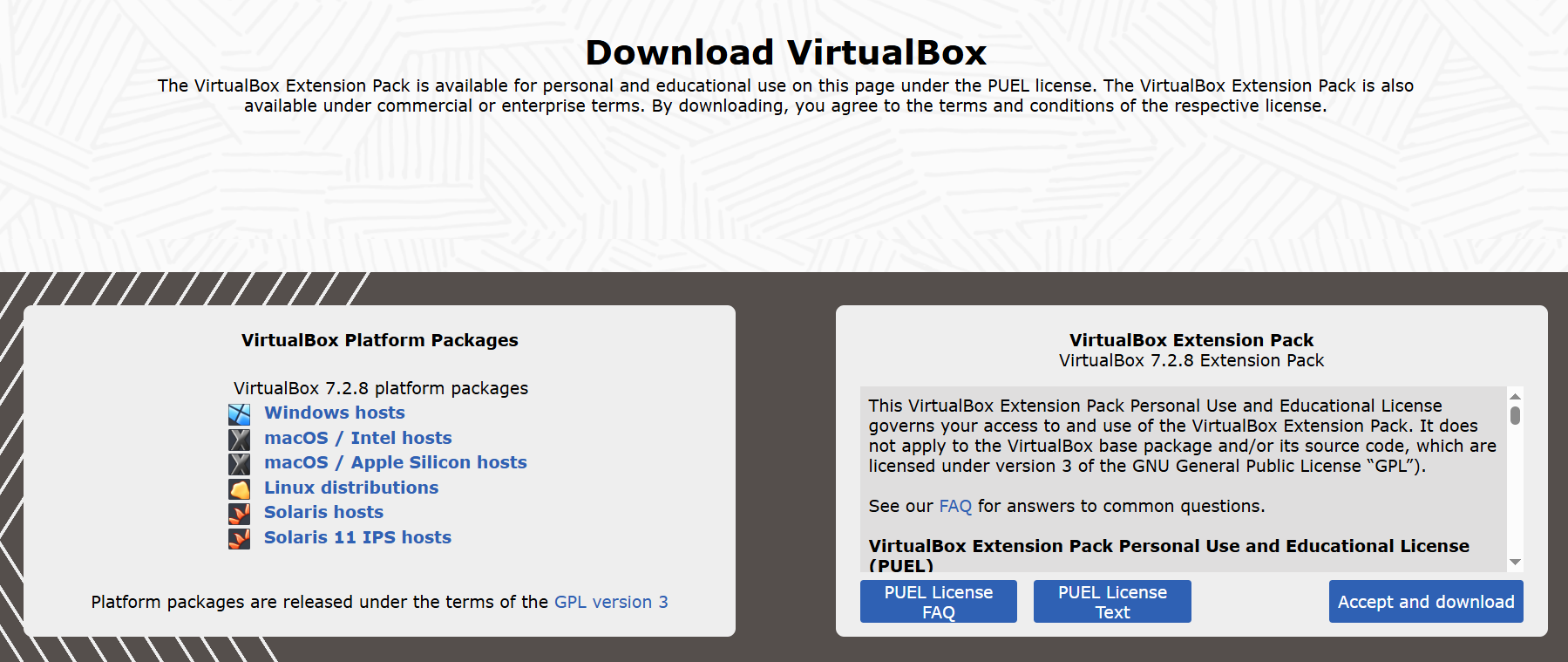
● Ejecuta el archivo que acabas de descargar. Yo me bajaré un archivo para instalación en una máquina Windows, por lo que será un archivo .exe. El proceso de instalación del cliente virtualBox es como otro proceso de instalación cualquiera.
● Haz clic en Install y espera un par de minutos.
● Al terminar, marca la casilla Start Oracle VM VirtualBox y dale a Finish.
NOTA: Cuando el instalador te diga que va a instalar nuevos dispositivos de red (network interfaces), dale a SI. Es normal y necesario para que las máquinas virtuales puedan navegar por Internet o conectarse en red.
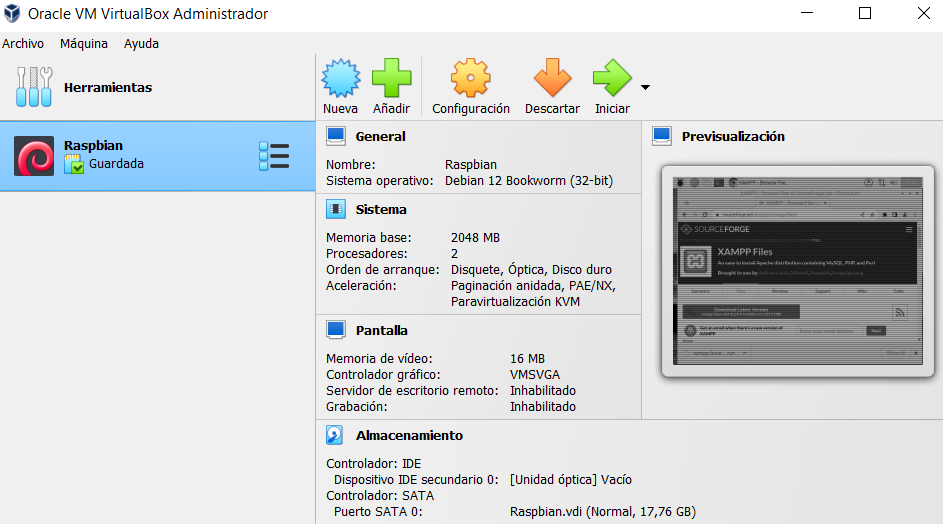
Si todo ha ido bien, verás la pantalla principal de VirtualBox, que de momento está vacía porque aún no tenemos ninguna máquina virtual. (aunque en mi captura puedes ver una virtualBox antigua con un Raspbian instalado para probar mi Raspberry PI.
2. Descargar Kali Linux (imagen para VirtualBox)
Imagen vs ISO.Normalmente, cuando instalas un sistema operativo necesitas una ISO e instalarlo paso a paso. Pero Kali Linux ofrece imágenes ya preparadas para VirtualBox. Es como si alguien ya hubiera hecho la instalación por ti. Solo tienes que importarla y ya funciona.
Paso a paso para descargar la imagen correcta:
● Ve a la página oficial de Kali Linux: https://www.kali.org/get-kali/.
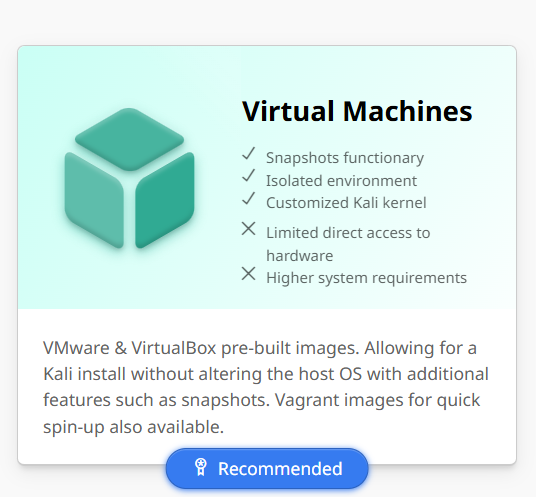
● Busca el apartado que pone Virtual Machines (Máquinas virtuales).
● Haz clic en VirtualBox. También te puedes bajar para otras máquinas virtuales. Pero yo usaré este virtualizador VirtualBox.
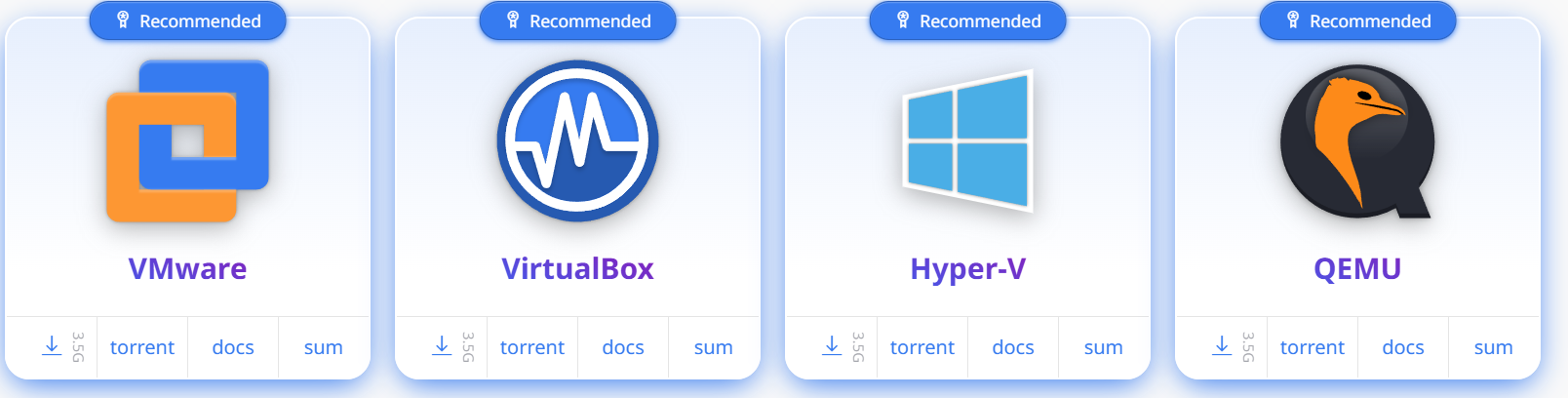
● Descarga el archivo que termina en .7z. Su nombre será algo como kali-linux-2026.1-virtualbox-amd64.7z. No te asustes por el peso: suele ocupar entre 2 y 4 GB.
Importante: Descarga siempre desde el sitio oficial, nunca de fuentes externas. Así te aseguras de que no venga con sorpresas (malware o puertas traseras).
Una vez descargado, descomprime el archivo .7z y verás dos archivos. Uno .VDI que será el que instalará la propia máquina Kali en tu virtualBox, y otro VirtualBox Machine Definition, que será el archivo de configuración de características de la propia máquina de Kali para virtualBox.

Tu tendrás que abrir el segundo, pinchando doble clic sobre el archivo VirtualBox Machine Definition y se te abrirá directamente el VirtualBox con la máquina instalada por defecto.
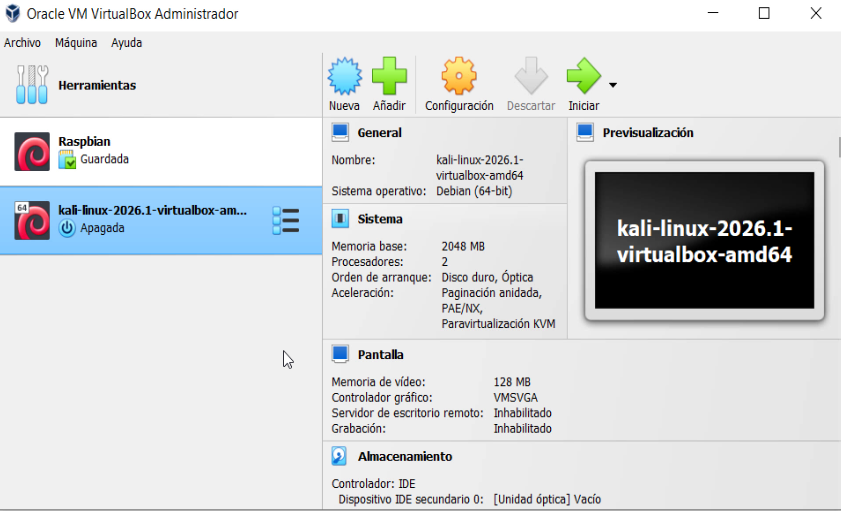
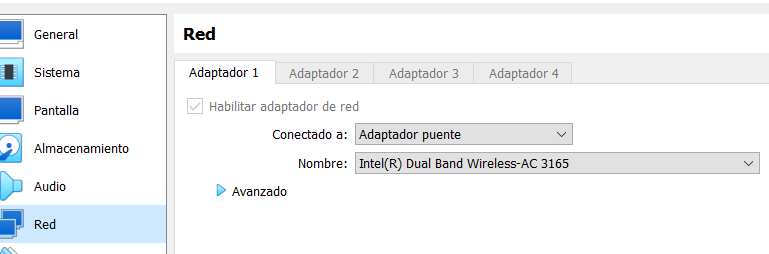
La máquina Kali por defecto de VirtualBox ya suele venir configurada según una serie de características como por ejemplo el tamaño de la memoria RAM utilizada, las conexiones tipo NAT y el tamaño del disco duro. Yo te recomiendo que revises estas configuraciones y las adaptes a tu máquina HOST ya que, a lo mejor puedes subir la memoria RAM que usas. Además, te recomiendo que pongas en la pestaña de RED el Adaptador como Tipo Puente, ya que queremos que nuestra máquina virtual con Kali pueda ser capaz de detectar otros equipos en nuestra red local.
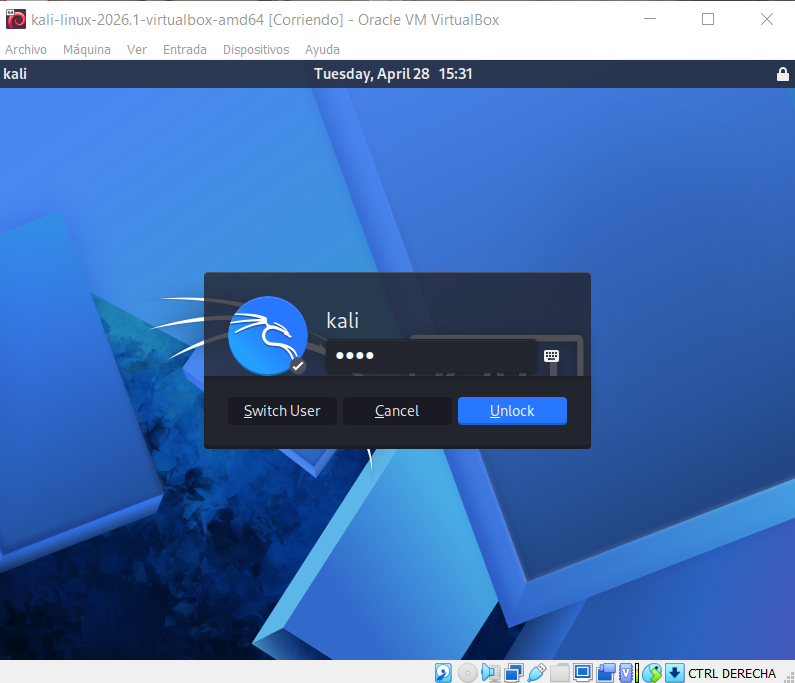
Ya solo falta que Inicies tu máquina con Kali. Recuerda que tanto el usuario como la contraseña por defecto en esta instalación es kali y kali, respectivamente.
3. ¡Ya tienes tu laboratorio listo!
¿Y ahora qué?.Ahora que tienes Kali Linux funcionando, tienes en tus manos una de las herramientas más potentes para aprender ciberseguridad. Pero con grandes poderes vienen grandes responsabilidades.
Kali Linux trae cientos de herramientas preinstaladas: desde analizadores de redes (Nmap) hasta frameworks para pruebas de penetración (Metasploit). En las próximas clases aprenderemos a usarlas de forma ética y controlada.
Cosas que puedes ir explorando por tu cuenta:
● Abrir una terminal (el icono negro que pone ">_") y escribir nmap -h para ver la ayuda del famoso escáner de puertos.
● Explorar el menú de aplicaciones (el botón de la esquina inferior izquierda) y hojear las categorías como "Information Gathering" o "Sniffing & Spoofing".
● Conectarte a Internet desde la máquina virtual (normalmente lo hace automático) y navegar para comprobar que todo funciona.
Advertencia legal: Recuerda que todo lo que aprendas en este curso debe aplicarse siempre en entornos autorizados (tus propias máquinas, laboratorios controlados o con permiso explícito). Atacar sistemas ajenos sin autorización es un delito.
¡Enhorabuena! Has superado la primera práctica. En la siguiente clase empezaremos a oler paquetes de red con Wireshark y a escribir nuestros primeros scripts en Python. Nos vemos allí.