 Aviso de seguridad y exención de responsabilidad: Esta práctica contiene archivos y herramientas que pueden ser detectados como potencialmente peligrosos por los sistemas de seguridad. Se recomienda realizar las pruebas en entornos controlados y mantener el antivirus actualizado. El uso de este material fuera de un ámbito estrictamente educativo o para fines ilícitos es responsabilidad exclusiva del usuario. Mirpas.com declina toda responsabilidad por los daños informáticos, pérdidas de información o consecuencias legales derivadas del mal uso de estos archivos.
Footprinting pasivo.
Definimos el Footprinting como la fase pasiva que nos permitirá recopilar información sobre nuestro objetivo, ya que nos serviremos de bases de datos, motores de búsqueda públicos y redes sociales para obtener la mayor cantidad de información posible de manera gratuita, legal y sin riesgos.
En esta práctica vamos a utilizar varias herramientas disponibles en Kali Linux y de forma pública para nuestro reconocimiento pasivo. Toda la información obtenida será considerada como un valor del activo a investigar, por lo que hasta que no analicemos la información obtenida no podremos descartar nada.
Google Hacking.En la DEF COM 13 del año 2002, se inició el término de Google Hacking for Penetration testers, que es la utilización de buscadores para buscar información de interés de un atacante.
Google ofrece una serie de operadores que podemos incluir en esta serie de búsquedas para hacerlas mucho más potentes. Vamos a repasar algunos de los operadores más útiles para el proceso de Footprinting.
site:
site:upc.edu
filetype: / ext:
filetype:pdf "contraseña"
intitle:
intitle:"index of"
inurl:
inurl:admin/login.php
intext:
intext:"sql syntax error"
cache:
cache:ejemplo.com
related:
related:github.com
""
"usuario" "contraseña"
-
site:upc.edu -www
*
site:upc.edu inurl:api/*
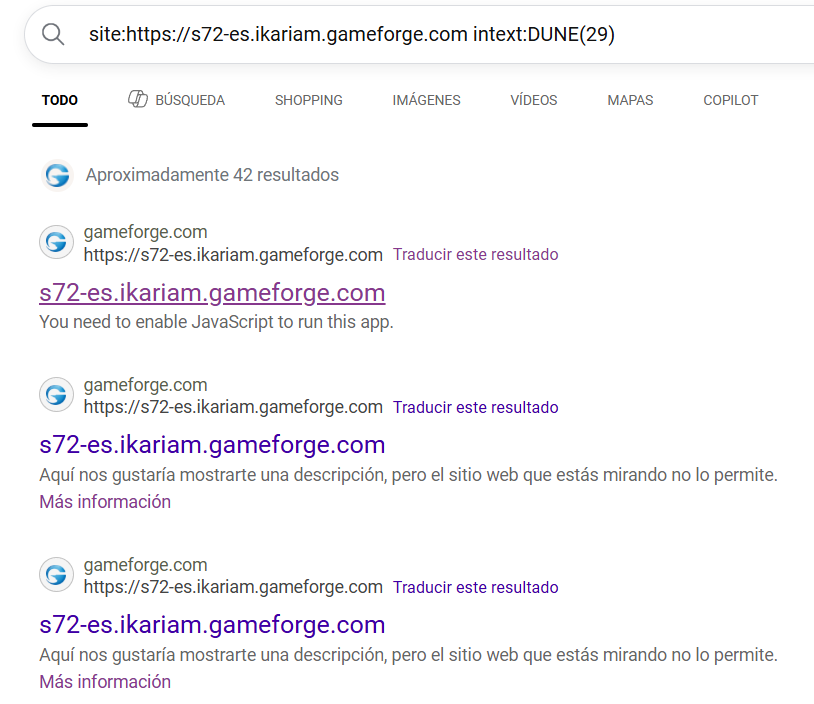
Por ejemplo para buscar información sobre usuarios de Ikariam.
Se pueden combinar los operadores dentro de la misma búsqueda para obtener resultados más precisos. Te dejo un ENLACE, donde encontrar más Google Dorks para que sigas investigando.
Shodan.Shodan es un motor de búsqueda al igual que Google pero con la diferencia de que busca dispositivos conectados en Internet. Lo primero que vamos a hacer es entrar en la página del propio Shodan en el siguiente ENLACE.
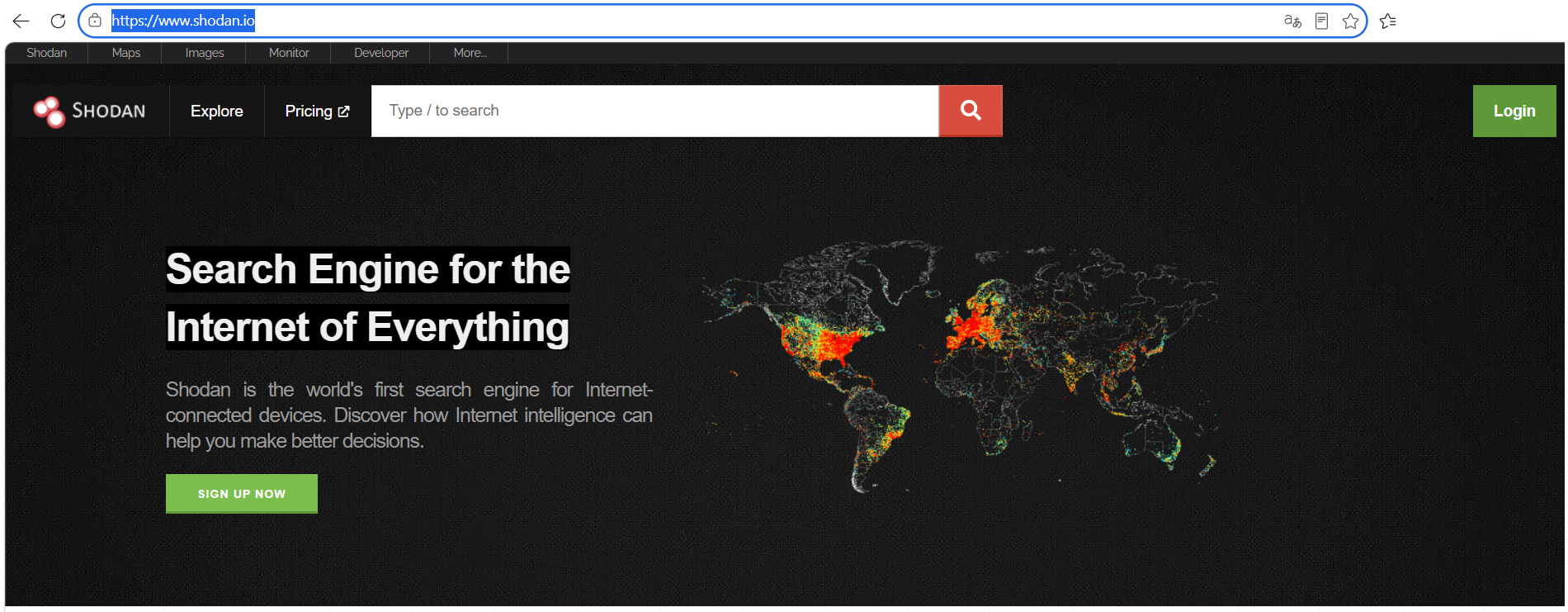
En el cuadro de búsqueda puedes encontrar router, y dispositivos IoT.
Shodan se ha hecho famoso en los últimos años entre los operadores de sistemas y los expertos de ciberseguridad porque además de poder encontrar equipos de red como router y servidores, también puede detectar equipamiento de IoT como cámaras de videovigilancia, semáforos, termoestatos y un gran etc.
Por ejemplo, podríamos acceder a cámaras web que estén online si ponemos en el buscador webcam, podríamos acceder a la cámara web en los que nos devuelva un HTTP 200 OK.
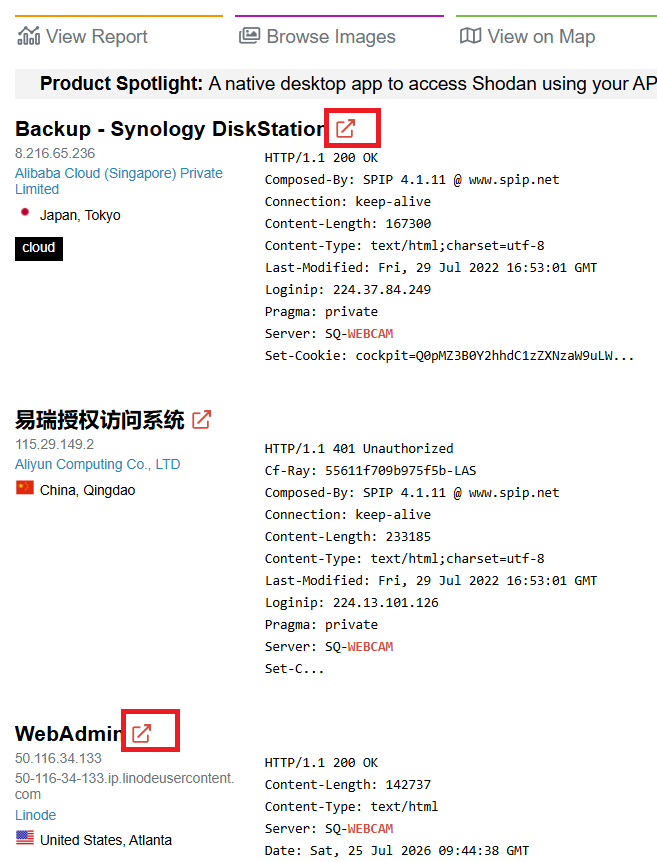
En el cuadro de búsqueda si nos devuelve 200 OK podremos acceder.
La búsqueda en Shodan puede ser más intuitiva si pones marcas como por ejemplo webcamxp (cámaras web marca server Windows), o dispositivos Logitech...
El buscador tiene una opción de pago que te proporcionará mejores funciones y búsquedas avanzadas con filtros que la versión gratuita no te ofrece.
Maltego.
Maltego es otra aplicación particular de la empresa Paterva y su función principal es la minería y recopilación de información mediante repositorios y la búsqueda en los mismos de la información a través de la Internet.
Vamos a utilizar Kali Linux para trabajar con Maltego. Para ello, una vez abierto tu Kali Linux, abre una Terminal y actualiza y upgradea tu sistema a la última versión de sus programas. Una vez hecho podrás instalar Maltego graph con la siguiente instrucción:
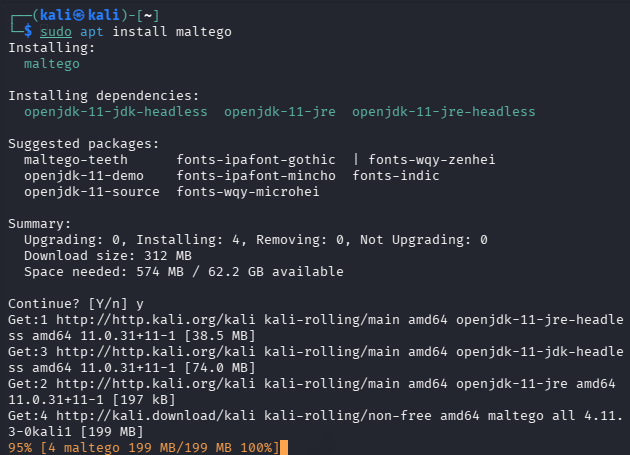
Instalación de Maltego en Kali Linux.
Cuando se instales podrás acceder desde el menú de Kali o en la Búsqueda pon Maltego. Esta herramienta por defecto te pedirá planes de pago, pero hoy vamos a usar los planes gratuitos. Recuerda que la gratuitidad no implica el uso completo del programa, sino una parte limitada del mismo.
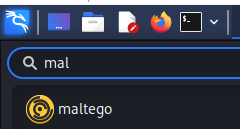
Inicia Maltego desde el menú de búsqueda.
Para usar la cuenta gratuita debes de tener un MALTEGO ID, por lo que rellena los datos del formulario para poder disponer de él.
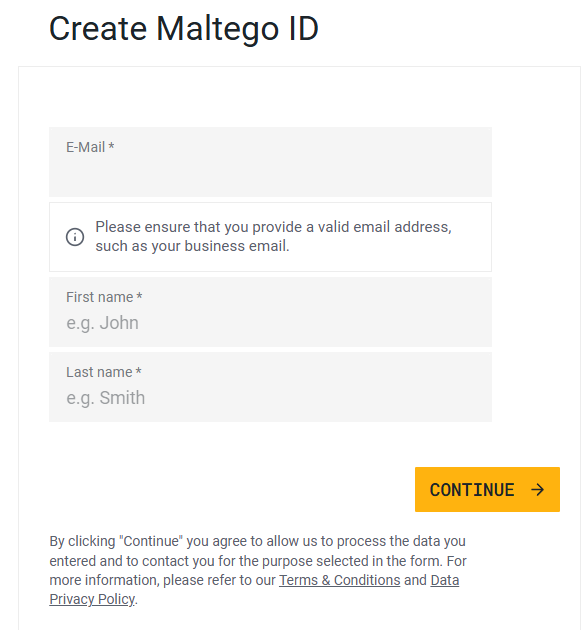
Rellena los datos del formulario para obtener tu cuenta gratuita.
Después, sigue los pasos a pasos desde la APP para configurar tu Maltego. Esto instalará también transformadores básicos en tu aplicación.
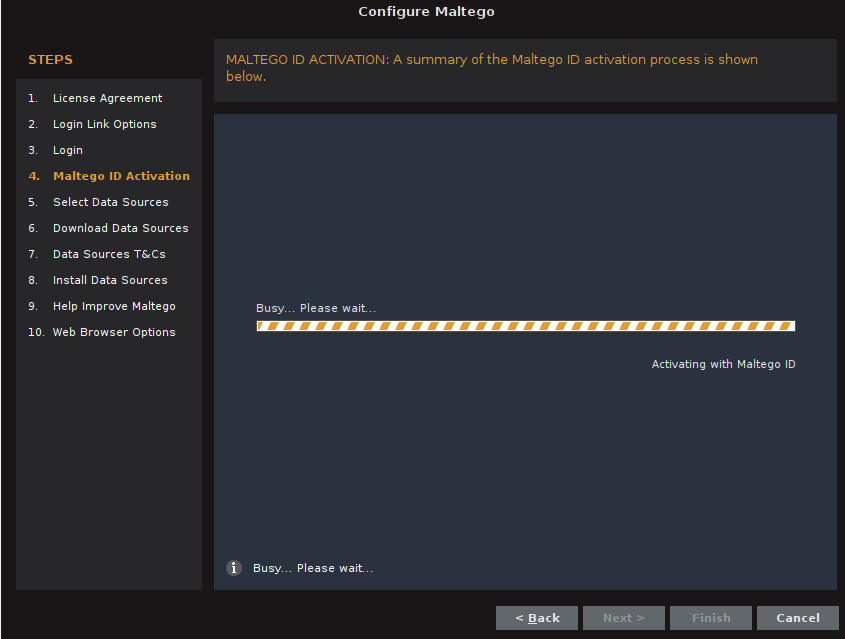
Rellena los datos del formulario para obtener tu cuenta gratuita.
Existe también una APP para Widows que corre la misma suerte que en Kali Linux. Deberás de registrarte / loguearte y podrás usar Maltego de forma limitada ya que en la última versión tienes unos 200 créditos que se van gastando según vas usando el programa. Los créditos se autorenuevan cada cierto tiempo.
Cuando ya has instalado los recursos mínimos, se te abre la ventana del producto. Arriba a la izquierda tienes la opción de crear un nuevo gráfico.
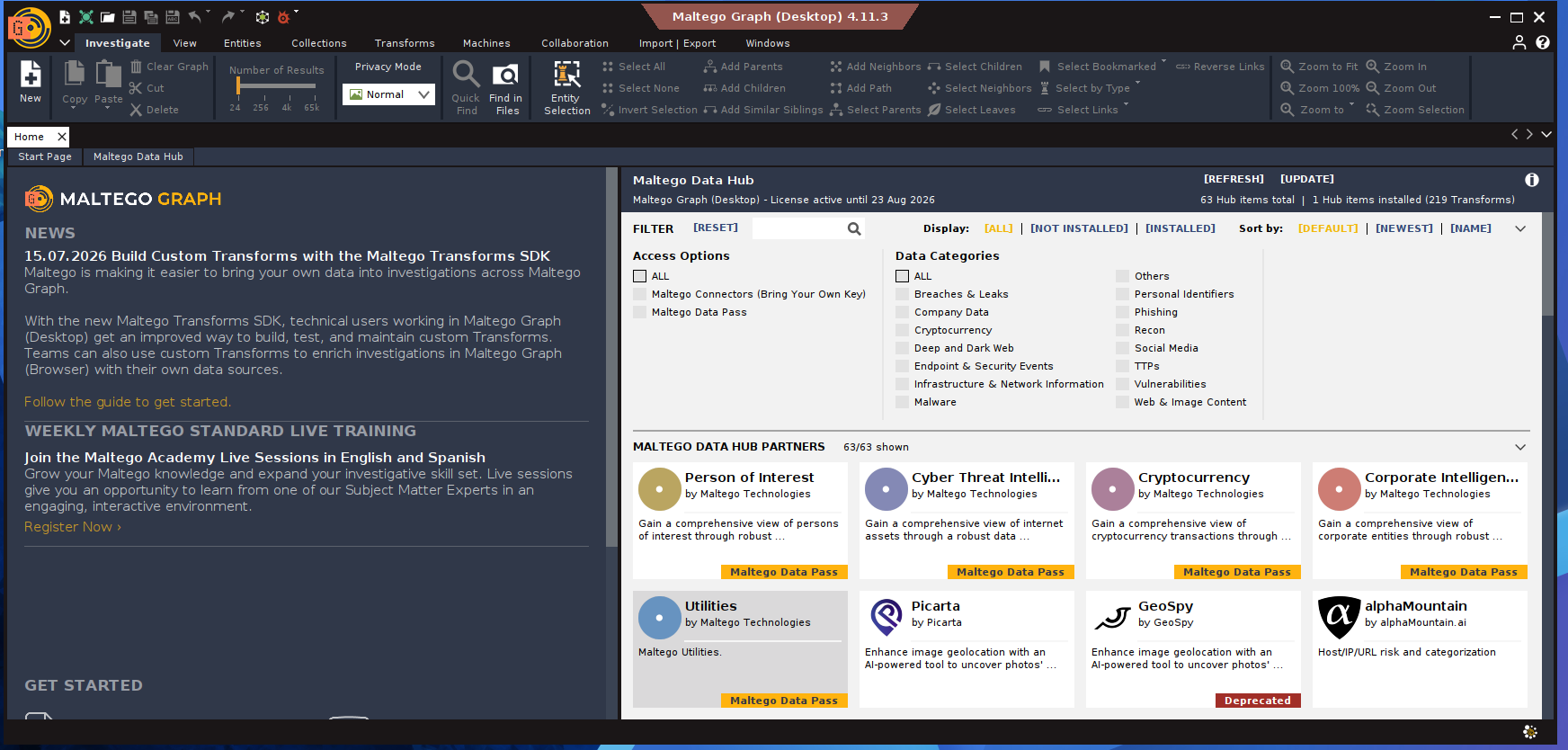
Ventana principal de Maltego en modo gráfico.
Maltego utiliza principalmente transformadores, que son, por así decirlo poderes que tiene Malego para convertir un dato simple en una red de información.
Básicamente, le das un dato a Maltego, por ejemplo, un nombre o una web, y el transformador hace una consulta a una fuente externa para traerte más información relacionada. Y luego, con esa nueva información, puedes ejecutar otro transformador, y otro, y otro. Es como ir tirando de un hilo hasta deshacer todo el ovillo.
Existen unos usos básicos que puedes darle a Maltego para obtener información. Aquí te muestro algunos básicos devueltos por la IA.
Mapeo de Infractructura. Ataque a empresa.Este es el uso clásico que más nos interesa para la clase. Empezamos con un simple dominio, como maltego.com. ¿Qué podemos hacer? Una vez dentro, haz clic en el icono + en la esquina superior izquierda para crear un nuevo gráfico. Piensa en esto como un lienzo en blanco donde construiremos nuestra investigación.
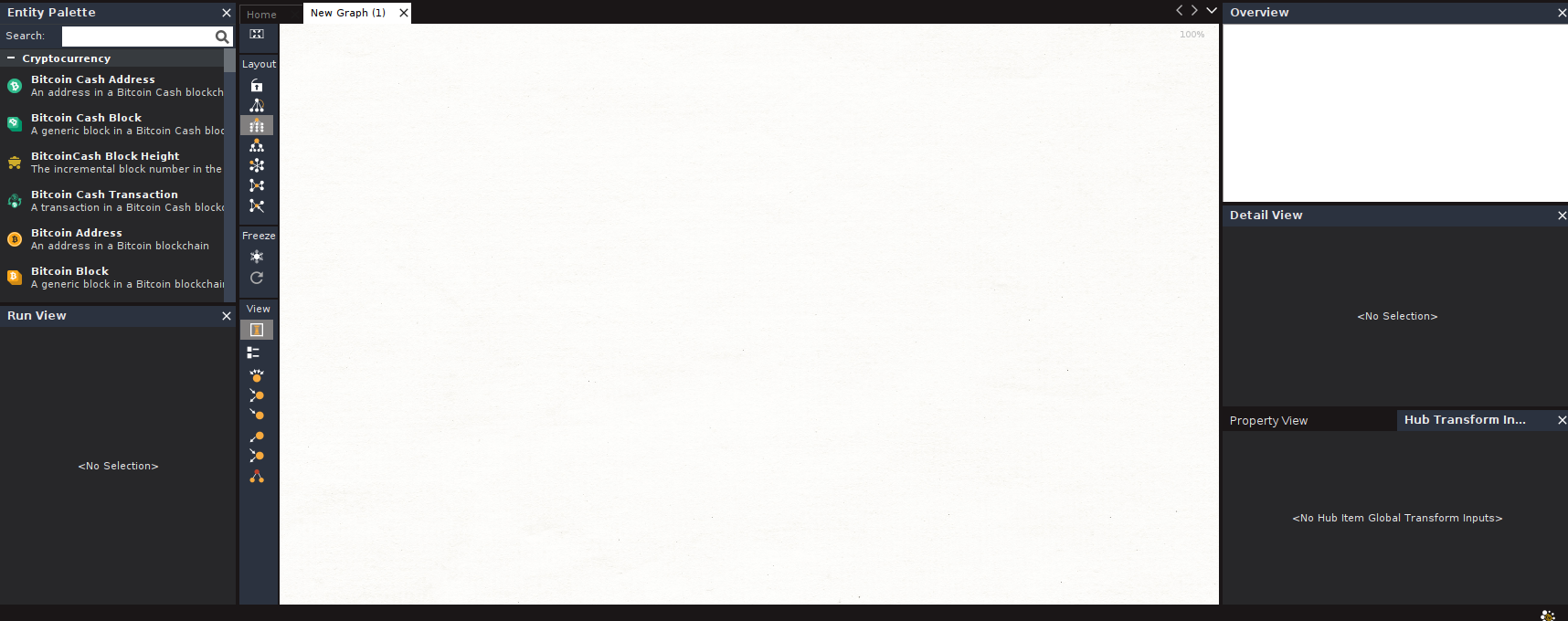
Nuevo gráfico en Maltego.
A la izquierda de la ventana tienes la Entidad de paletas (Entity palette) que te servirán para usar los transformadores que por defecto te vienen instalados en Maltego. Puedes instalar más a tu voluntad. Pero ahora vamos a bajar hasta la opción de Infractructure. Dentro de ella verás que está la entidad Domain. Arrastrala hasta la pantalla principal de New Graph1 (por defecto).
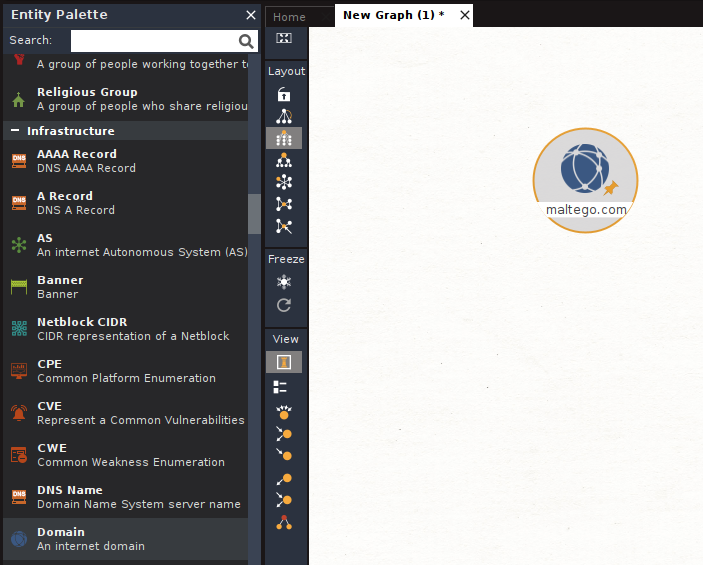
Escoger Entidad Domain de Infractructura en Maltego.
Con esto le decimos a Maltego que busque todos los subdominios que conoce de ese dominio. Si necesitas cambiar el dominio, lo puedes hacer desde el menu Overwiew, en la parte inferior derecha de la pantalla, en Property View.
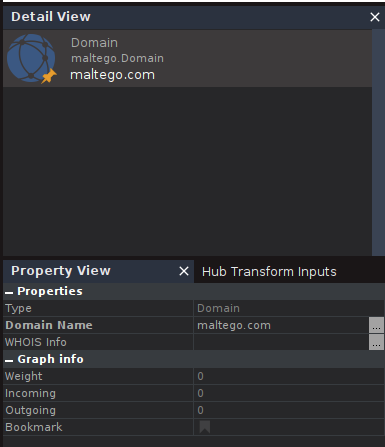
Modificar dominio y propiedades del Domain.
Vamos a averiguar con qué está hecha esa web. Haz clic derecho sobre tu entidad Domain (www.maltego.com). En el menú, ve a All Transforms. Busca y selecciona el transformador To DNS Name [SecurityTrails]. SecurityTrails tiene una base de datos enorme de subdominios históricos. Te devolverá decenas o cientos de subdominios relacionados con tu dominio.
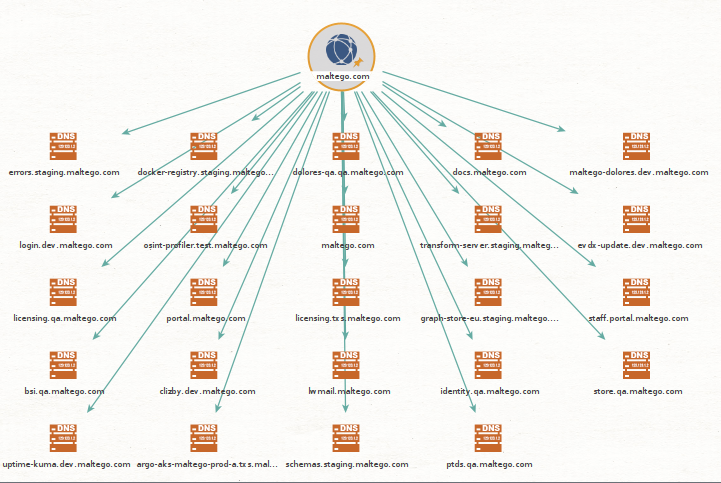
Uso del transformador DNS SecurityTrails.
Ahora vamos a usar otro transformador To DNS [Find common DNS names], que te pedirá confirmación para buscar por fuerza bruta nombres comunes en el DNS las extensiones del cuadro siguiente. Pulsa RUN, para que te las busque.
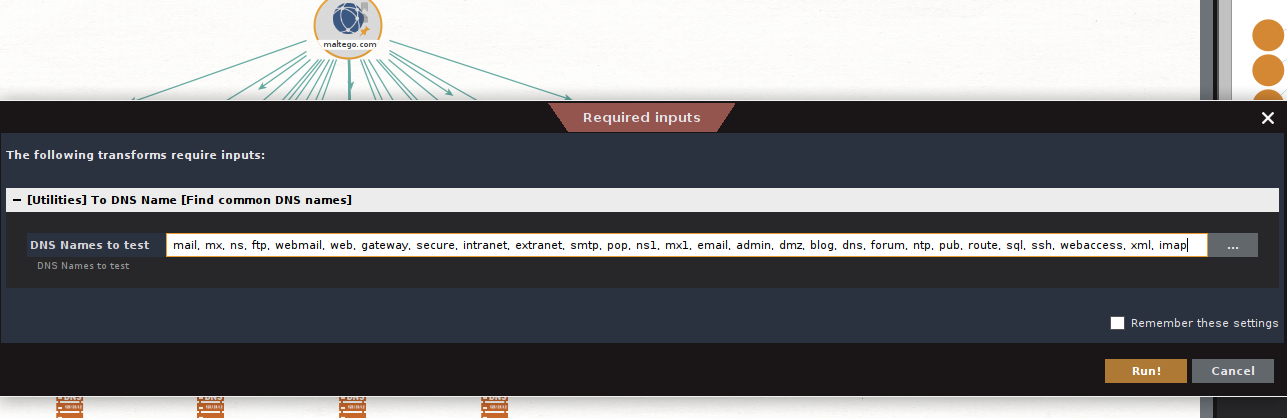
Confirmación para correr y buscar más DNS.
Ten en cuenta que para cada consulta indicada, en la cuenta libre te saldrá el saldo de puntos gastados y la fecha en la que se renuevan tus puntos. Mientras más consultas hagas, más rápido se gastará tu cuota en el plan libre.
Puedes también consultar nombres de correo (mail server o MX), o NS o nombres de dominio o la información de autoridad SOA, que es la zona que gobierna dicho DNS.
Espero que este mini tutorial de Maltego te haya abierto la curiosidad. En proximas clases veremos cómo hacer footprinting activo desde nuestra consola de comandos tanto en Windows como en Kali Linux.